Article
开源一个手工古法编程的摄影个人网站,再手把手教你怎么上线
Tink Photo Gallery 是我前几年制作的个人摄影网站,整理了一些随手拍摄的照片,按主题分成几个图集。最近把这个旧项目重新整理了一遍,开源出来发挥余热。
说它是手工古法编程,是因为它完整走了一遍前 Vibe Coding 时代的主流流程:先在 Figma 出设计稿,用栅格系统定布局,再查资料、选技术栈、研究 Astro/GSAP 文档,再编排动画…
放在今天,做一个网站这件事太快了,描述几句话就能起一个像样的框架。回头看,那种一步步手工搭建的过程反而是很沉浸式的体验。
如果你也想要一个自己的摄影风格的个人网站,克隆下来交给 AI 改几处配置就能变成你的站,本文后半部分是完整的部署教程。
在线地址:tinks.netlify.app
GitHub:github.com/ricocc/tink-photography
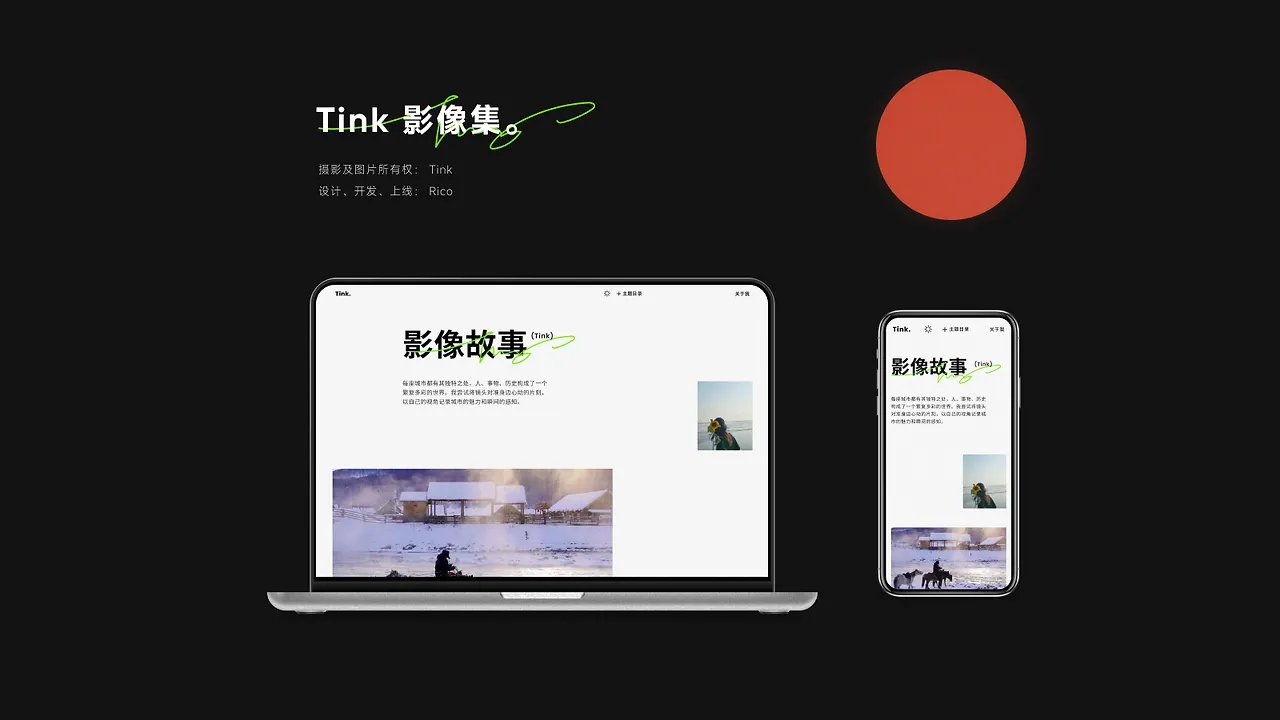
网站里有什么
下面是我自己的收藏整理,你可以替换为自己的主题、图片。
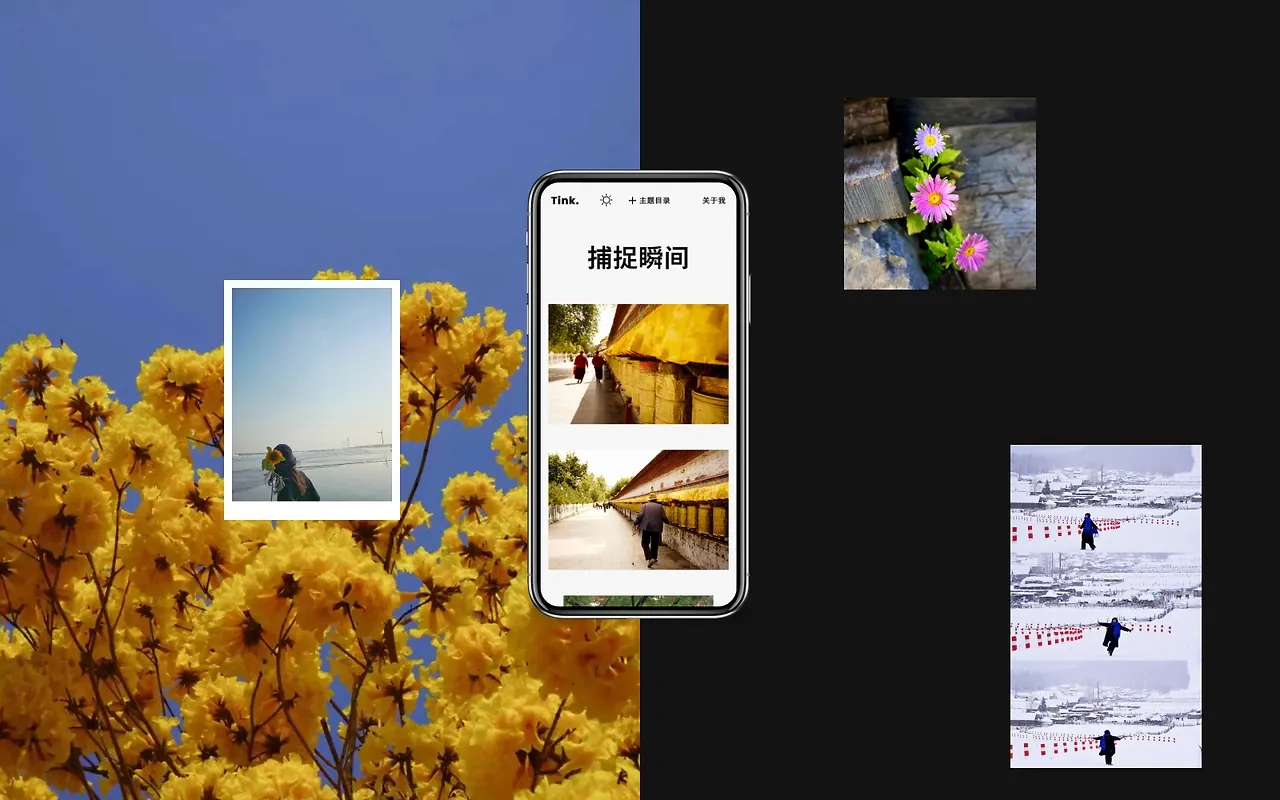
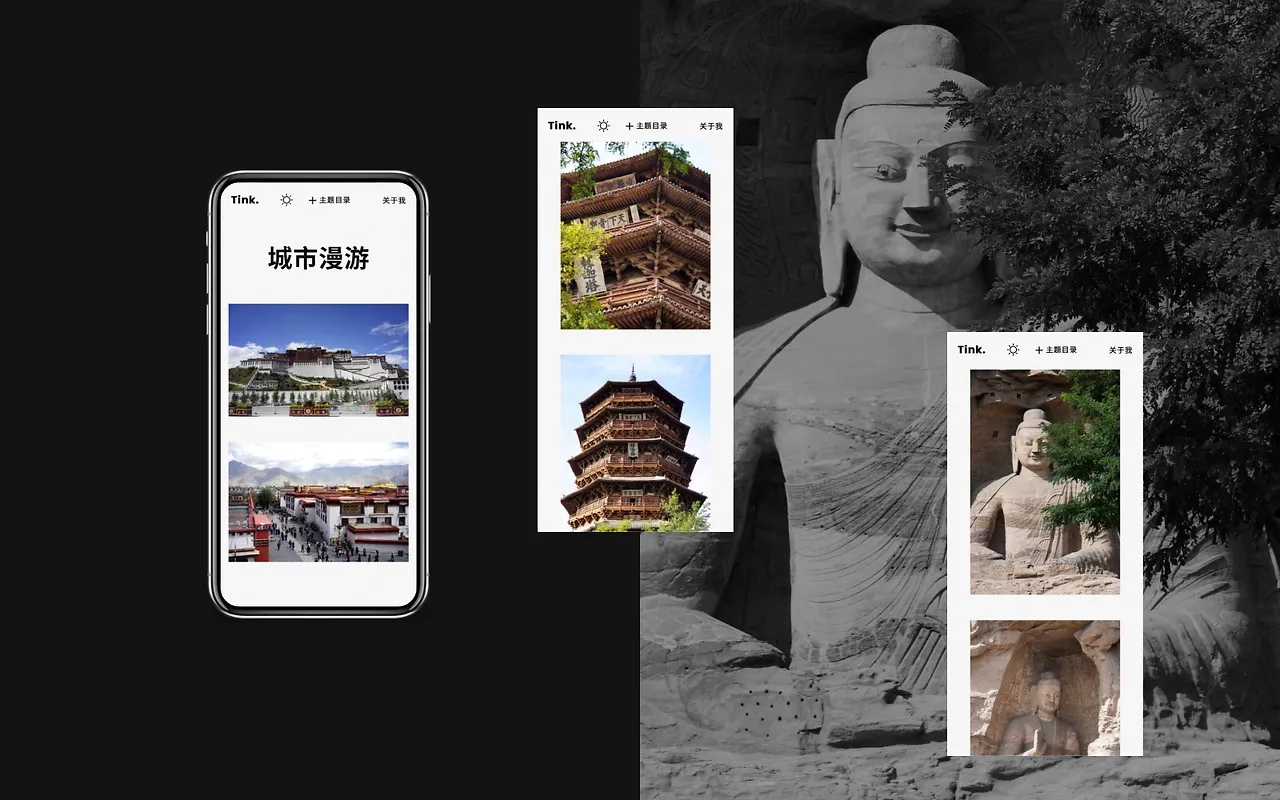
- 摄影画廊:90 张照片按主题分五个图集,日落、自然、城市、瞬间,外加一个阿勒泰特辑。
- 博客:Markdown 内容集合,记录旅行随笔和生活思考。
- 关于页:个人介绍和社交链接。
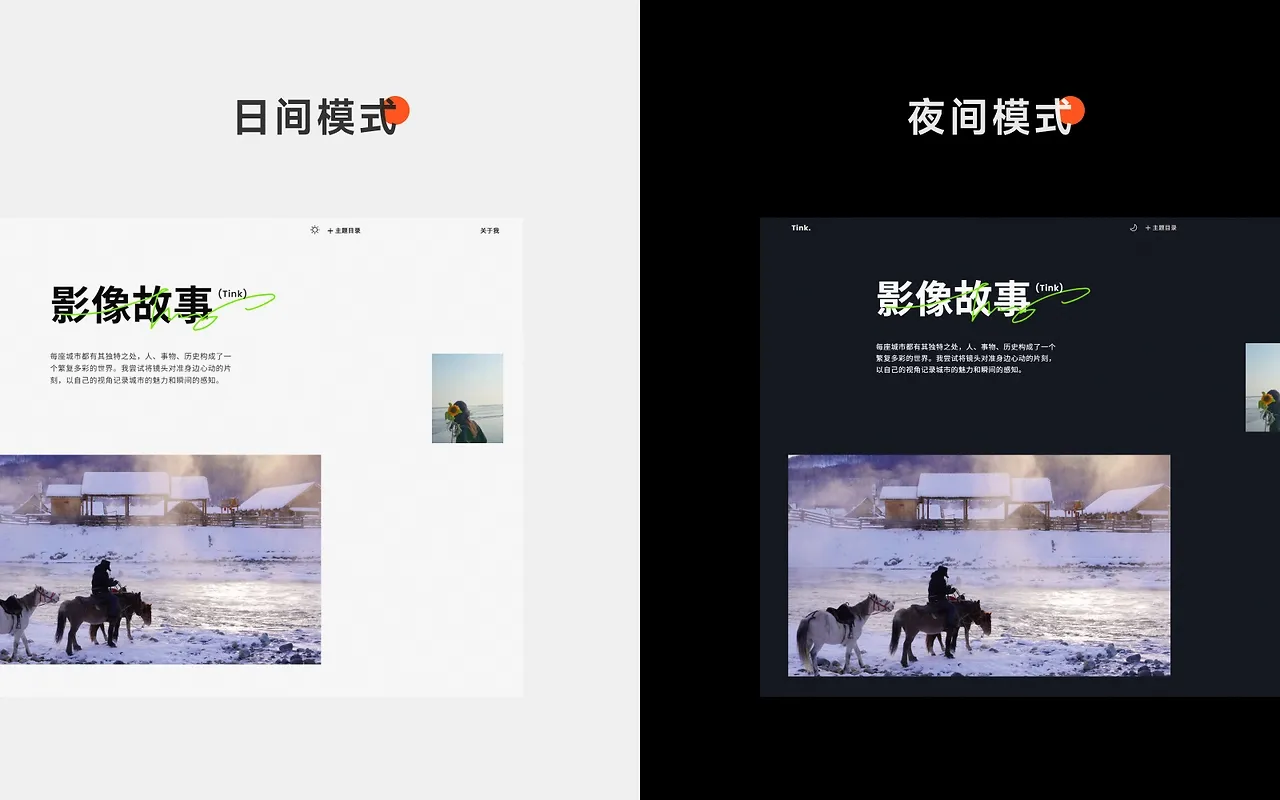
- 日夜模式:两套配色,跟随主题切换。
技术栈是 Astro + GSAP + Lenis + Swiper + Sass,TypeScript 类型检查,Sharp 做构建时图片优化。纯静态输出,默认零 JS,加载很快。动效部分花了不少功夫:GSAP 配合 Lenis 做平滑滚动,图集用 Swiper 轮播,还有自定义光标和预加载动画。
对二次开发比较友好的一点:站点信息集中在一个配置文件里,改站名、作者资料、导航、图集分类都在 src/config/site.ts 一处完成,不用到处找。
把代码拿下来
环境要求:Node.js 22.12.0 以上,推荐用 pnpm。
# 没装 pnpm 的话先装
npm install -g pnpm

# 克隆仓库
git clone https://github.com/ricocc/tink-photography.git
cd tink-photography

# 安装依赖
pnpm install

# 启动开发服务器,默认 http://localhost:4321
pnpm dev
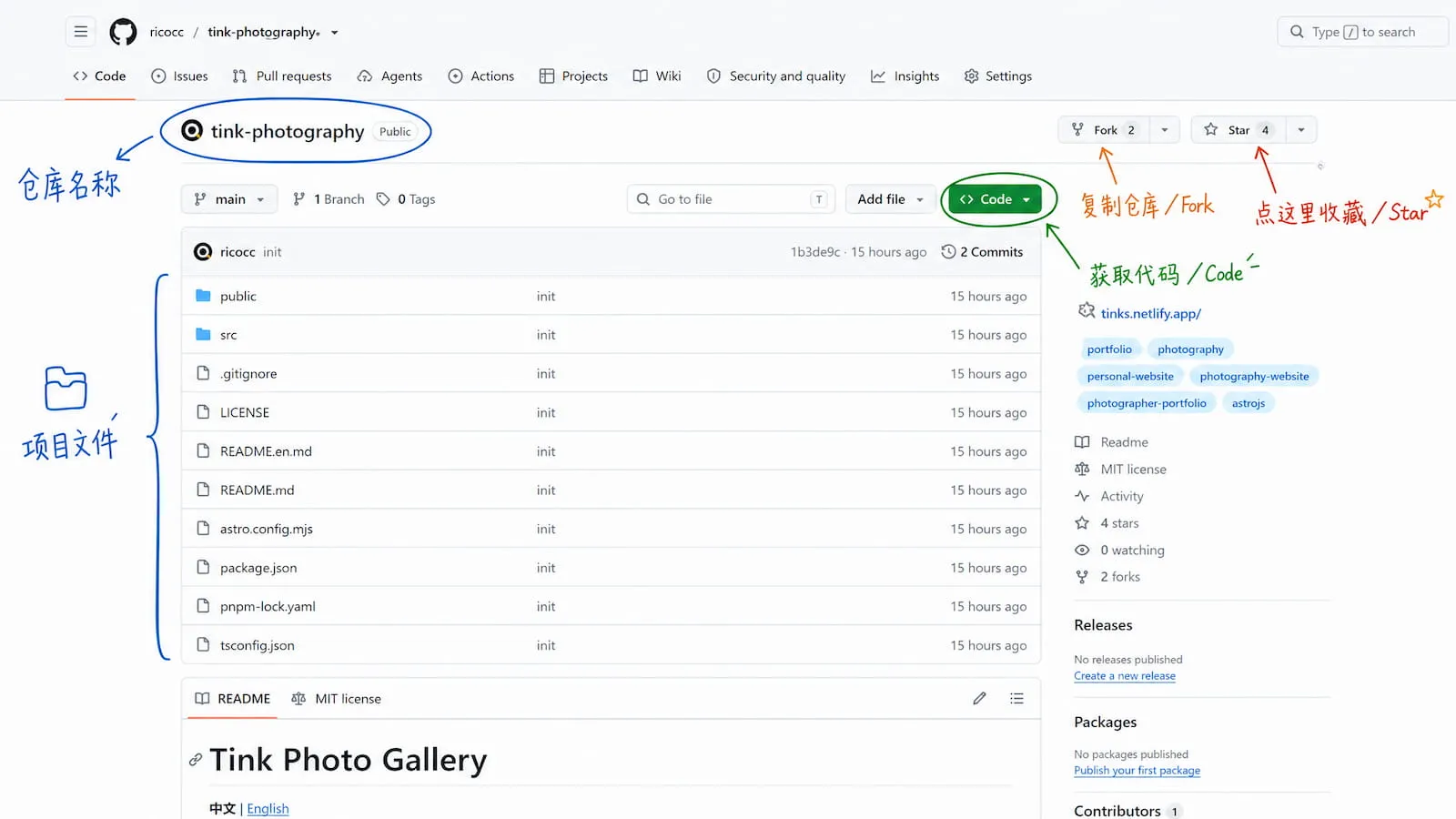
不习惯命令行的话,也可以在 GitHub 仓库页面点 Code → Download ZIP 直接下载,解压后在目录里执行 pnpm install 和 pnpm dev。
浏览器打开 localhost:4321,本地就跑起来了。
改成你自己的
最简单的方式,你把自己的信息给任意一个 AI,然后告诉它,把网站内容更换为我的信息 即可。 AI 会判断,不会你自己手动一个个去检阅,唯一要做的是,根据要求补充资料即可。
三步替换成你的内容:
- 站点信息:改
src/config/site.ts,站名、SEO 描述、作者资料、导航菜单、图集分类都在这一个文件里。 - 照片:图片放进
src/assets/images/对应分类目录,然后在src/data/gallery/里按现有格式登记条目,每个分类一个文件(如sunset.ts、city.ts)。 - 博客:在
src/content/blog/下新建 Markdown 文件,目录里有现成的文章模板可以参考。
改完 pnpm dev 本地确认没问题,就可以部署了。
部署到 Cloudflare
Cloudflare 网站支持中文,并且免费版不限带宽,个人网站根本用不完,国内访问速度还行。
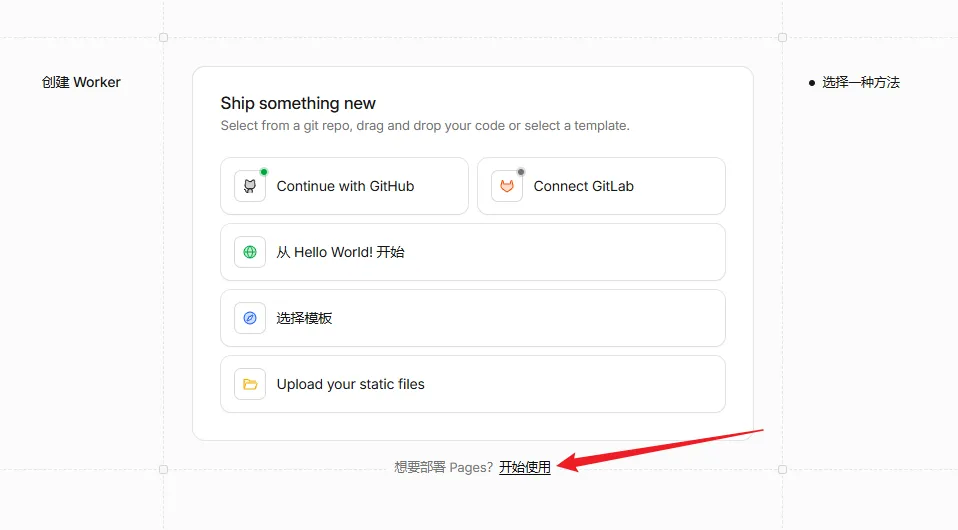
先说一个容易迷惑的地方:Cloudflare 后台里 Workers 和 Pages 放在同一个入口,并且 Workers 优先级很高,但是要注意选 Pages 即可。 选 Pages,不用碰 Workers。Workers 是边缘计算平台,跑 API、SSR、定时任务用的,配置要自己写;Pages 是给网站用的,连上仓库选好框架就能部署,静态请求和带宽都不限量。这个项目是纯静态站,Pages 刚好。
第一步:把仓库放到自己账号下
部署平台需要读取你自己的仓库。最简单的方式是在 GitHub 仓库页面右上角点 Fork,一键复制到你的账号。如果你本地已经改好了内容,也可以新建一个空仓库,把代码推上去:
git remote set-url origin https://github.com/你的用户名/你的仓库名.git
git push -u origin master
第二步:连接 Cloudflare
-
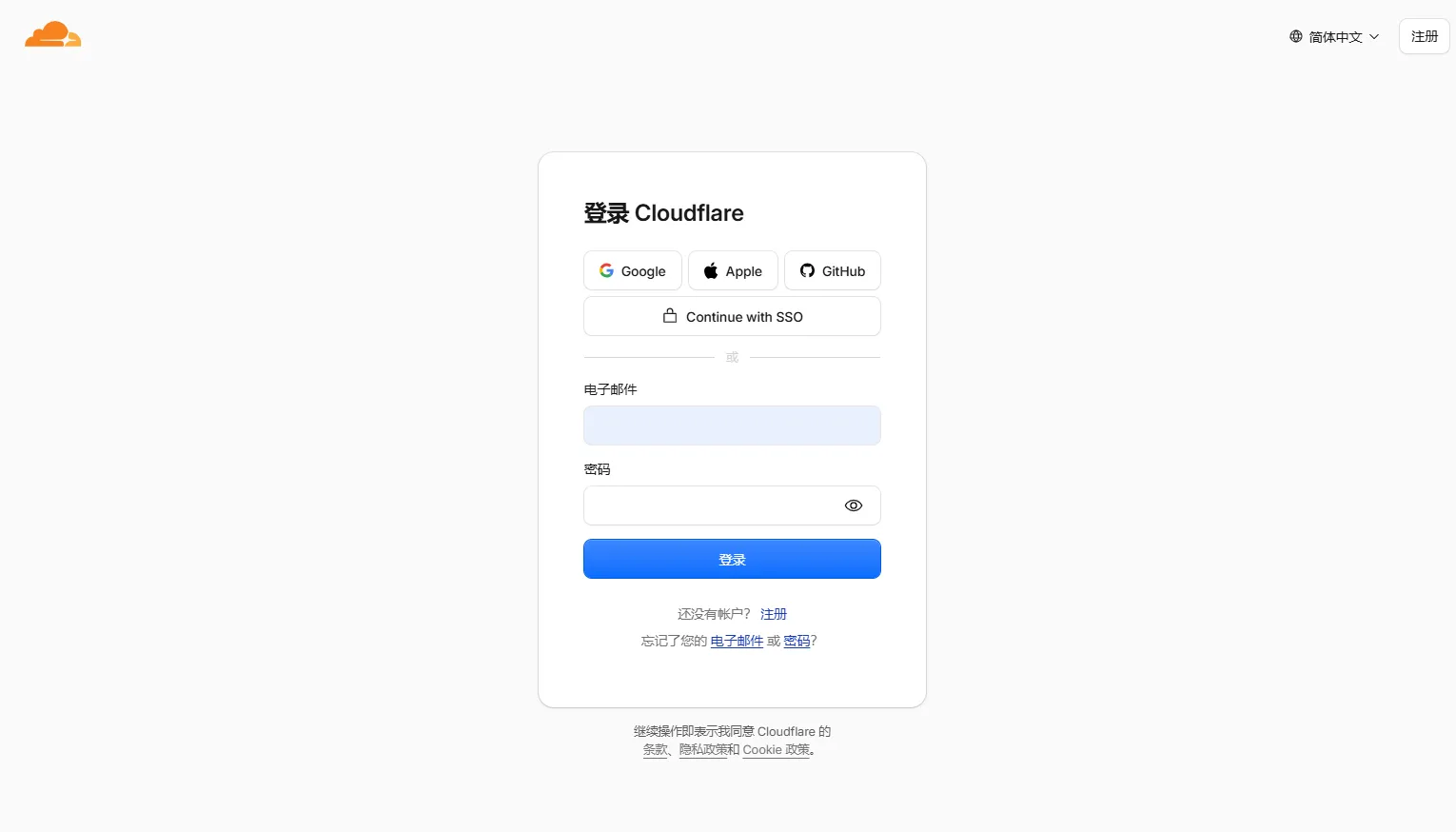
登录 Cloudflare Dashboard,支持 Google/GitHub 账号直接登录。
-
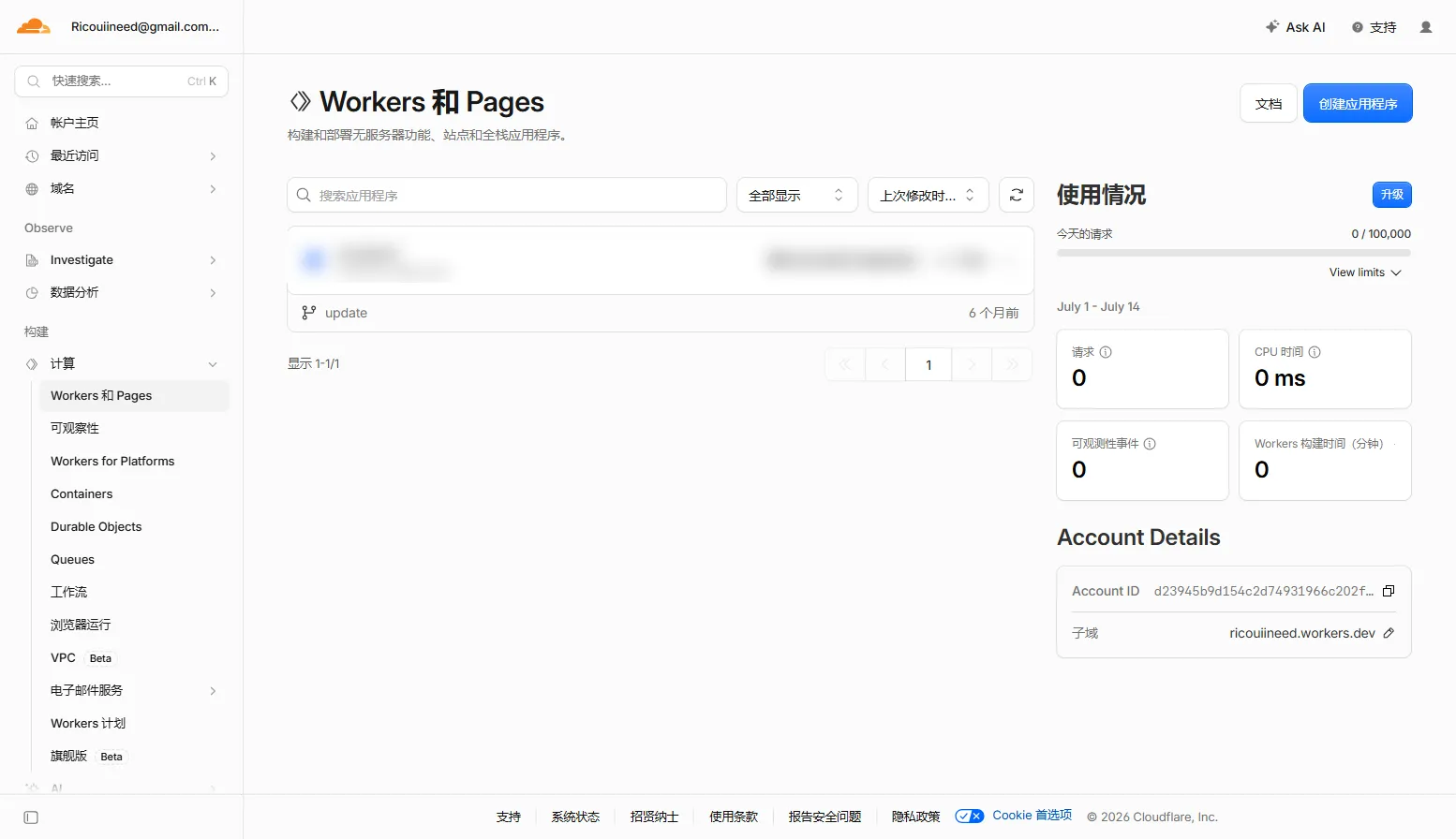
左侧菜单进入 计算 → Workers 和 Pages,点右上角 创建应用程序。
-
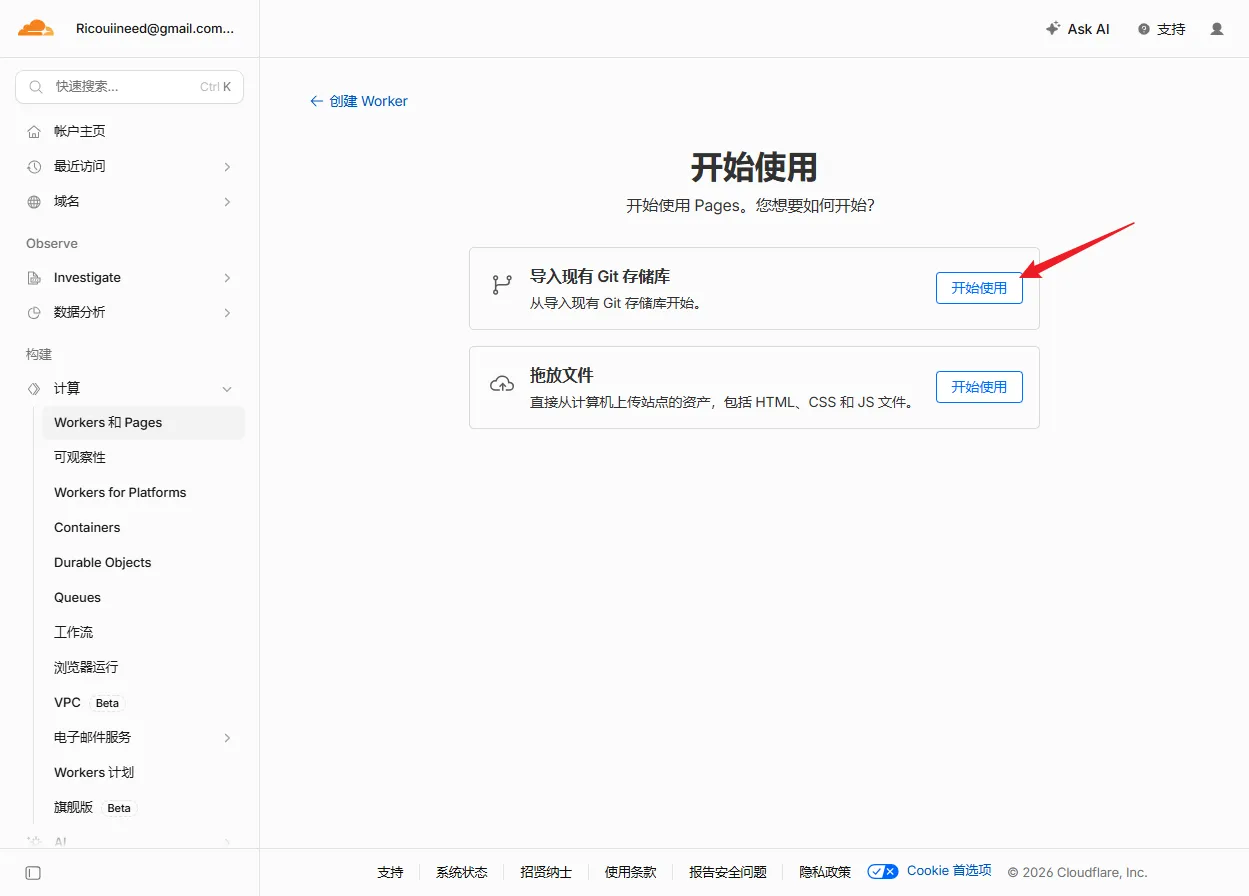
创建页面默认是创建 Worker,别在这里选。往下看,底部有一行小字 “想要部署 Pages?开始使用”,点它。
-
选择 导入现有 Git 存储库。
-
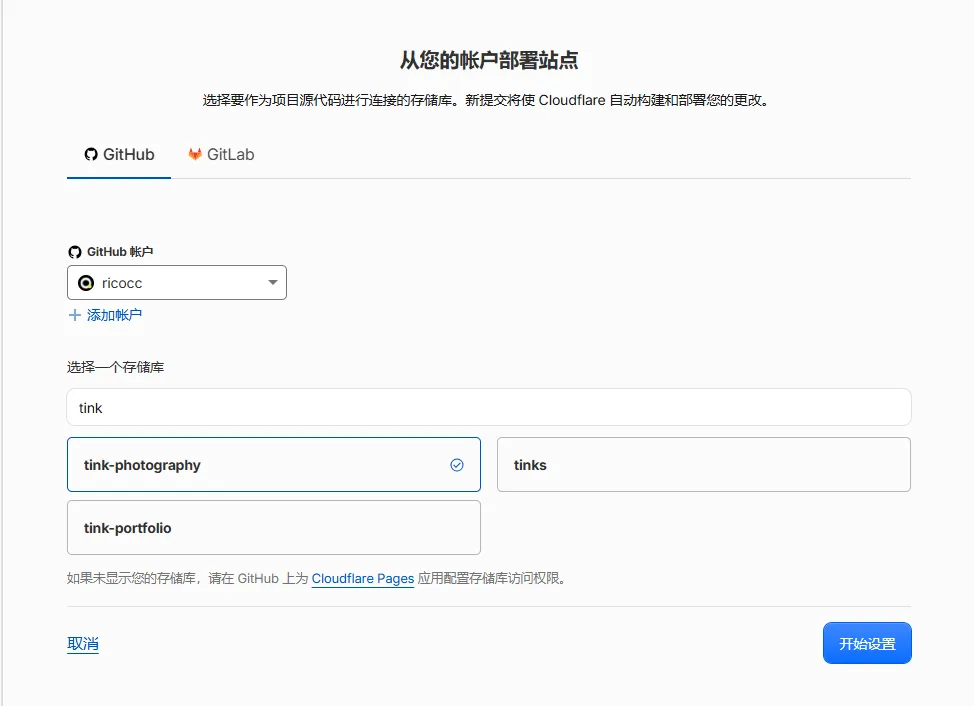
授权 GitHub,搜索并选中刚才的仓库。
-
构建设置里框架预设选 Astro,构建命令和输出目录会自动填好(
pnpm run build输出到dist)。在”环境变量(高级)“里添加NODE_VERSION,值填22.12.0。这一步别跳过,Cloudflare 默认的 Node 版本偏低,不设置会构建失败。最后点 保存并部署。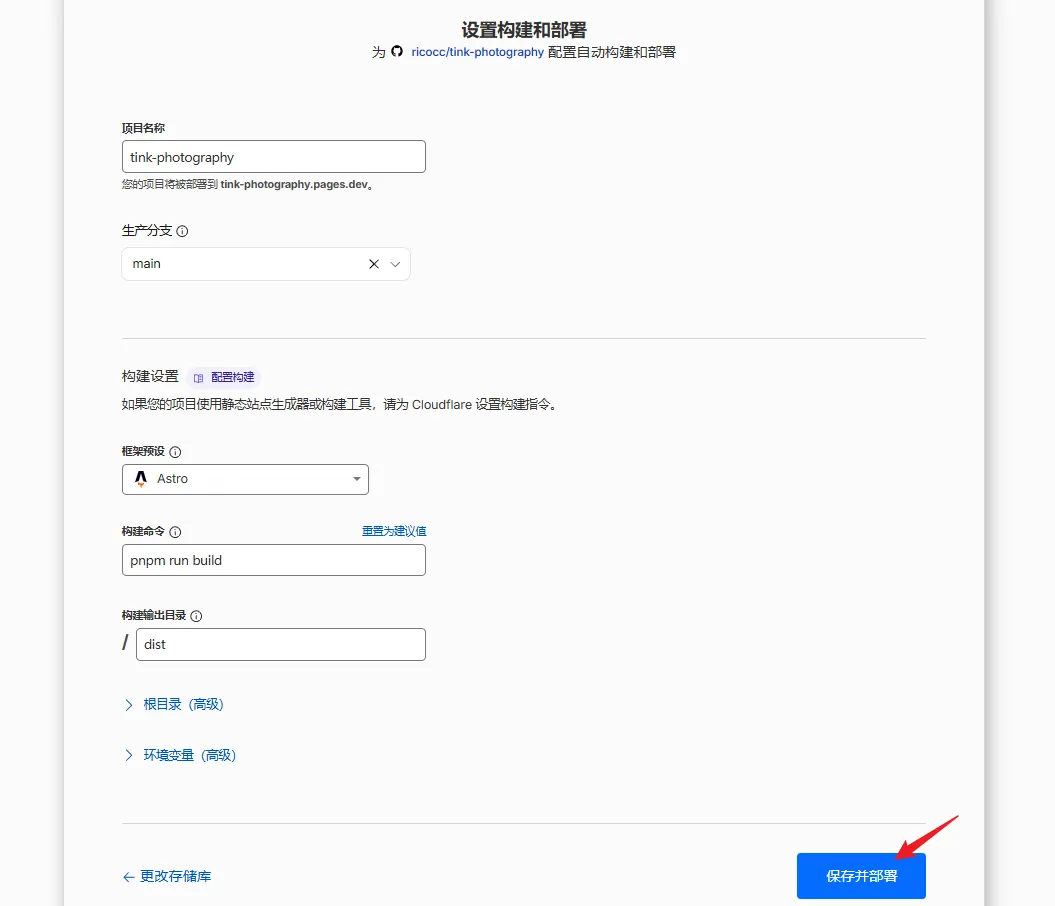
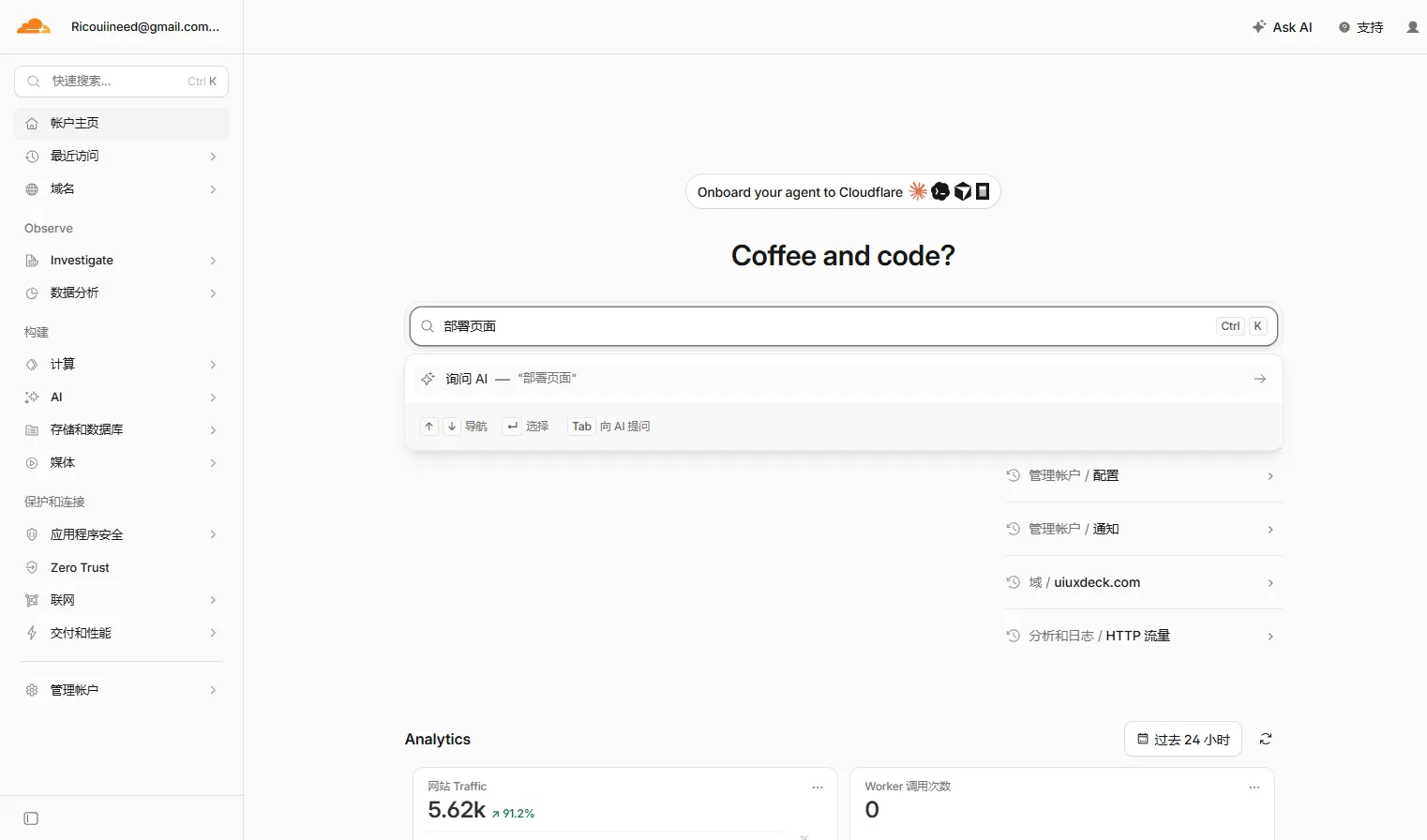
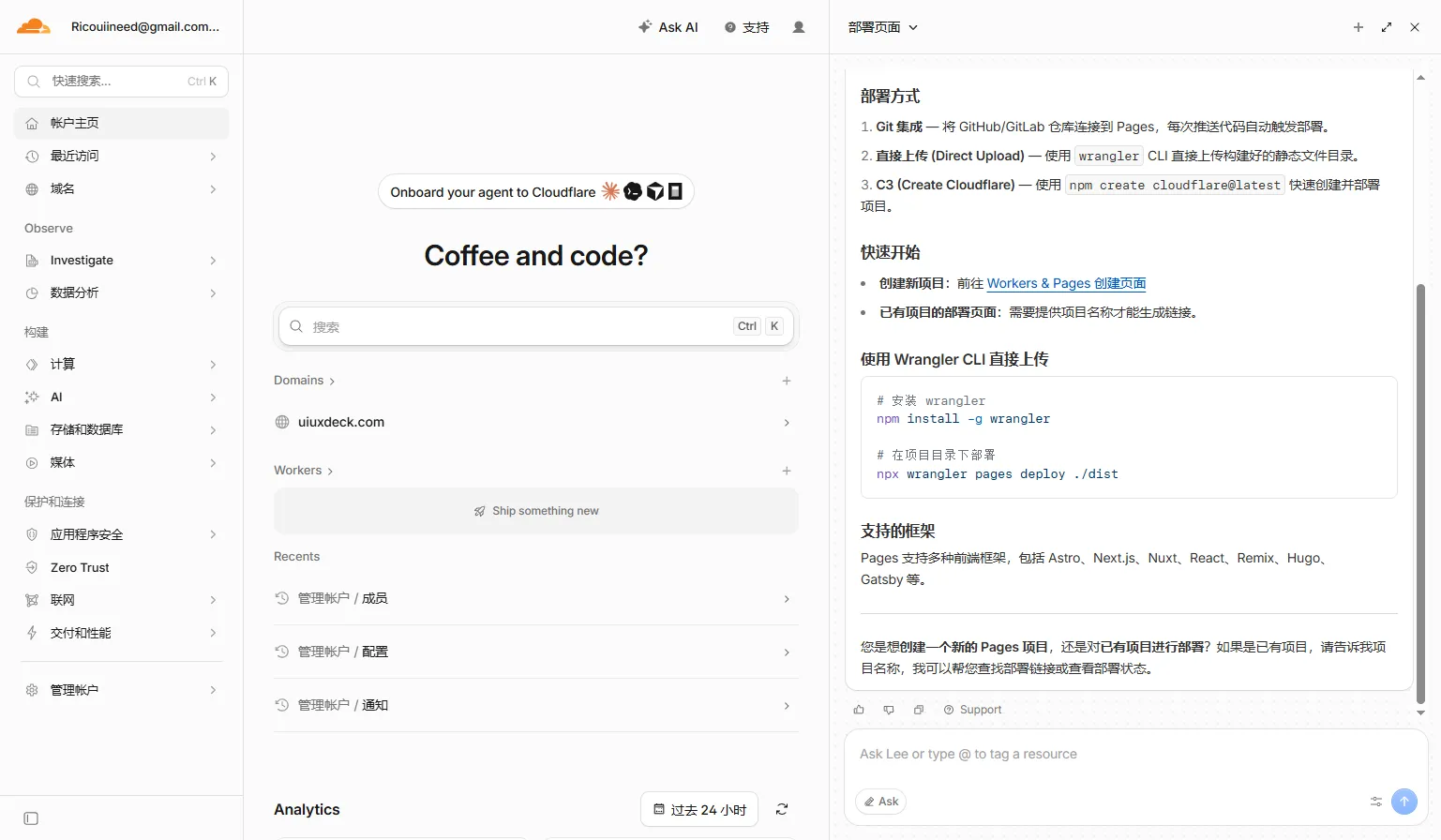
如果在后台迷路了,页面右上角有 Ask AI 助手,直接告诉它你要部署页面,它会给你教程和引导。
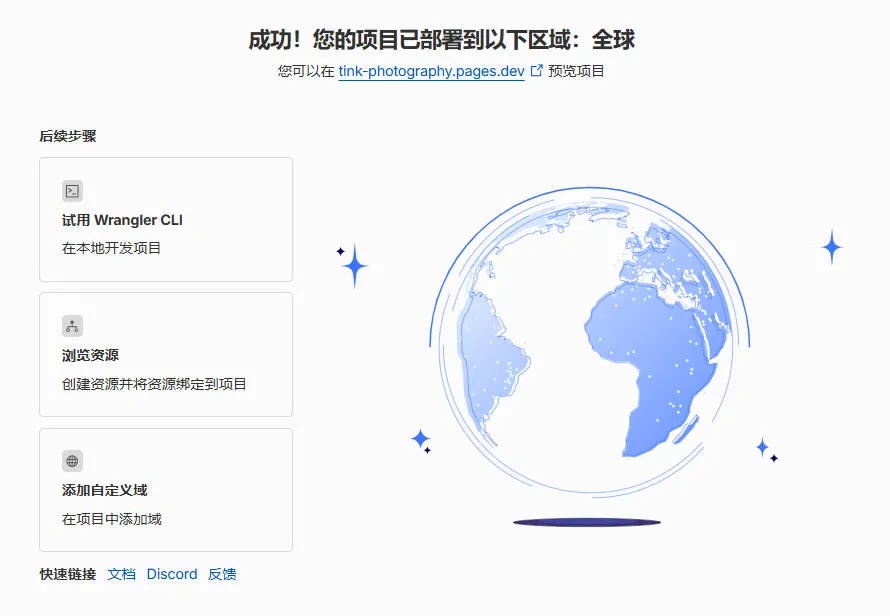
构建大概十几秒就可以了。完成后你会得到一个 项目名.pages.dev 的免费域名,站点就上线了。
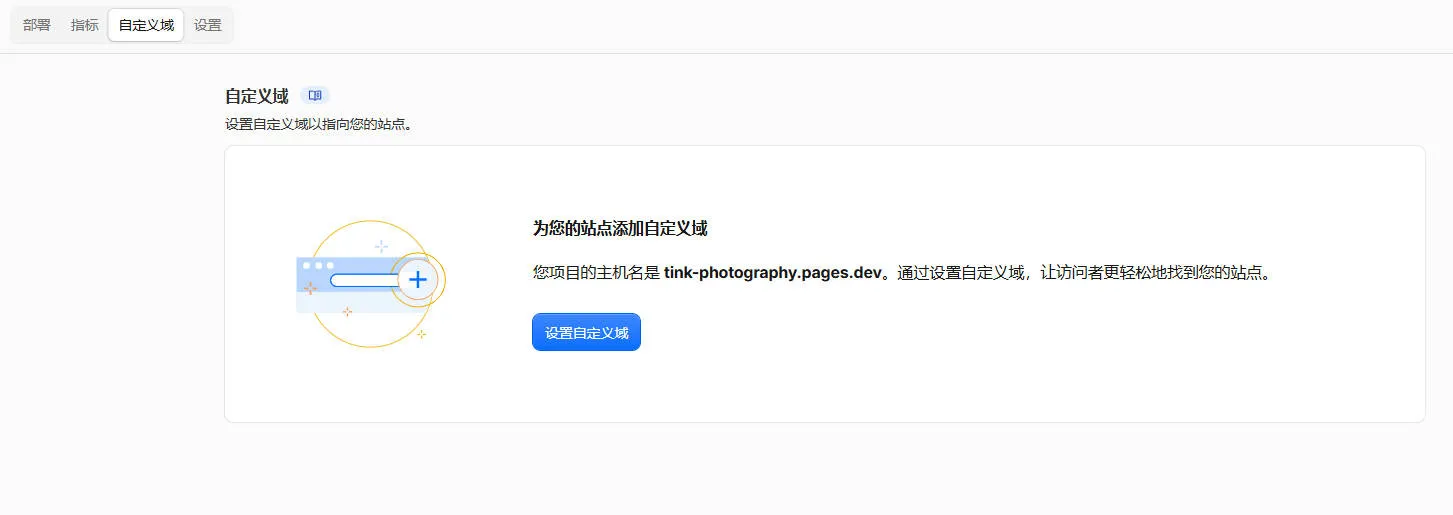
第三步(可选):绑定自己的域名
在项目的 自定义域 里添加域名。如果域名本来就托管在 Cloudflare,DNS 记录会自动配好;在其他服务商的话,按提示加一条 CNAME 记录即可。
之后的更新就很省心了:本地改完内容 push 到仓库,Cloudflare 会自动重新构建部署,加照片、发博客都是一次 push 的事。
最后
这个站从设计稿到动画都是手工古法编程搭出来的,放在今天不算高效,但是每个代码模块、动画编排都清楚为什么是这样,为什么选择这么做。
而现在有了 AI 的协助,它反而更适合作为模板了:克隆下来,让 AI 帮你改配置、调样式、换内容,古法的底子配上新式的改法。
如果这个项目对你有帮助,欢迎去 GitHub 给个 Star。
我是 Rico,感谢阅读!